个人应用
用 AI 打造自己的 Mac 应用
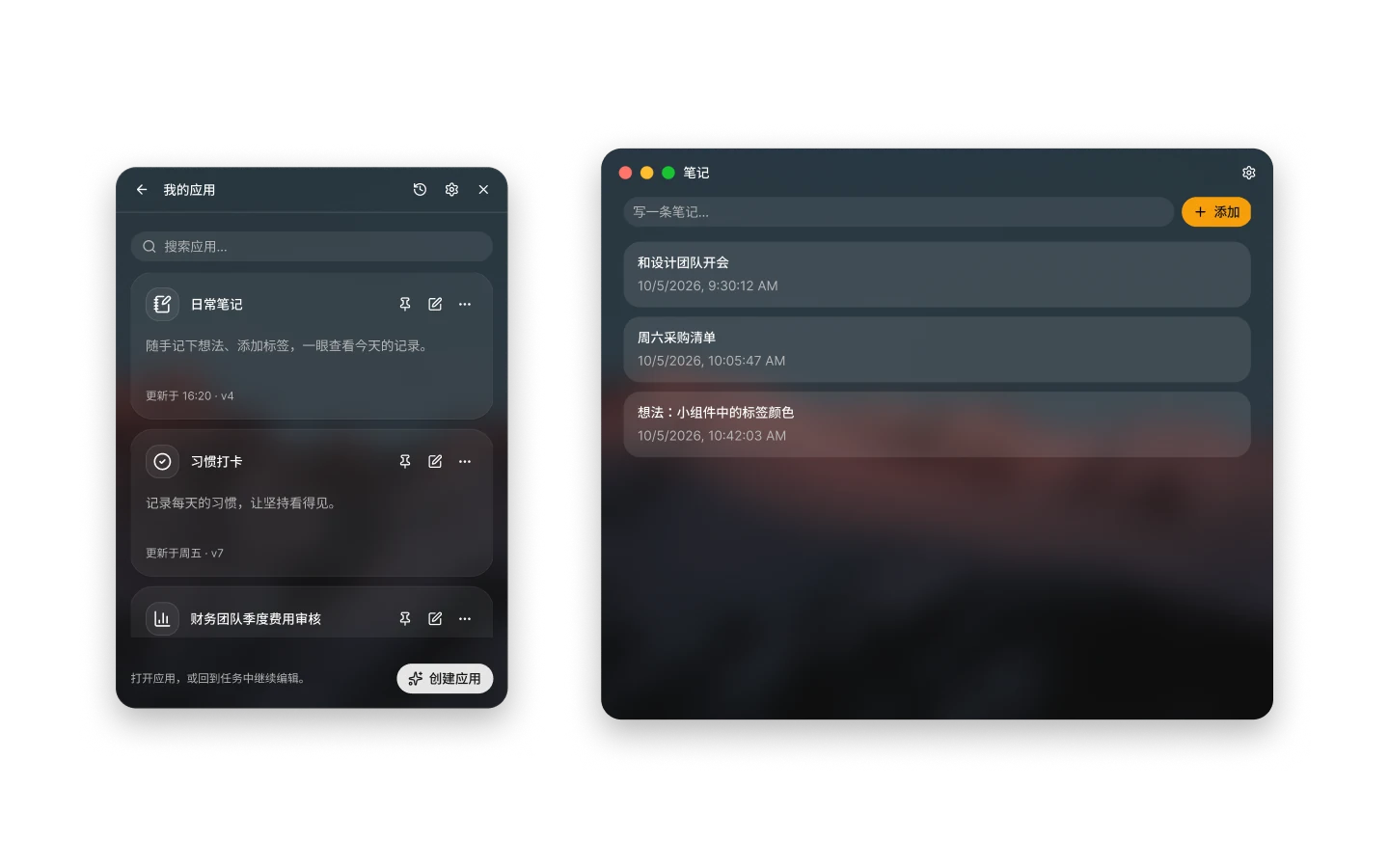
说出想要的小工具,比如习惯打卡或记账表,Atd 会在对话中把它构建出来。之后随时从“我的应用”打开,把小组件放到桌面上;想改的时候,回到任务里接着说就行。

从一个想法到一个应用
在面板中选择“创建应用”,或在任意对话中描述你想要的工具。Atd 只会询问影响应用功能的问题,比如要保存什么、是否需要 AI 或联网,然后先构建能满足需求的最小版本。
Atd 会编写应用的源代码、完成构建并发布第一个版本。它会用真实输入测试应用的后端功能,并告诉你验证了什么、哪些部分无法检查。第一个版本就绪后,应用会出现在“我的应用”和“设置 › 应用”中。
独立窗口、后端与小组件
每个应用都在自己的窗口中打开,窗口默认使用与 Atd 面板相同的玻璃质感。可选的后端运行在沙盒进程中,把应用数据保存在数据库、键值存储或文件里,还可以调用网络服务、AI 模型、你的记忆和 MCP 服务器。
应用还可以提供小、中、大三种尺寸的桌面小组件,比如今天的待办或你常看的计数。在 macOS 小组件库中添加 Atd 的“应用小组件”并选择应用,或把“我的应用”中的应用卡片拖到桌面上即可固定。
回到任务里继续完善
在构建应用的那个任务里直接提出修改,或在“我的应用”中选择“继续编辑”,用最新的源代码开启一个新任务。你提出的每项修改都会成为一个版本,无论其间构建了多少次。
“设置 › 应用”会列出所有版本。回退会让较早的版本重新成为当前版本,较新的版本仍保留在列表中。应用数据不会回滚,因此较新版本保存的数据可能与旧版本不兼容。
应用能访问什么
应用首次使用 AI 模型、Agent、你的记忆、你的 MCP 服务器或 Atd 的网络搜索时,会先询问你并说明原因,Atd 会记住你的选择。应用发起的 Agent 任务在执行有副作用的步骤前仍会请你批准;存储和日志无需授权。
在“设置 › 应用”中可以更改应用的权限、清除它的数据,或连同所有版本一起删除。
- 应用窗口本身无法联网,只有它的后端可以。
- 后端不能启动其他程序、监听端口或访问你的本地网络,也只能在应用自己的数据文件夹内写入。
- 使用 ChatGPT 订阅连接时,需要先开启“允许后台调用”,应用的 AI 请求才能使用它。
- 固定到桌面的小组件仅在 Atd 运行时显示;开启“登录时打开”后,重启也会保留。
常见问题
需要会写代码吗?
不需要。你只要说清楚应用要做什么,Atd 会负责设计、编写、构建和测试,只询问会影响应用功能的选择。之后的修改也一样:在任务里说出想改的地方,Atd 就会发布一个新版本。
应用的数据保存在哪里?
保存在你的 Mac 上,位于应用自己的数据文件夹中,包括它的数据库、文件和浏览器存储。应用的所有版本共用这些数据,回退到旧版本也不会让数据回滚。“清除数据”会移除应用保存的所有内容,但保留应用及其版本。
应用能使用 AI 或我的其他工具吗?
可以,通过应用的后端,并且需要你同意。应用首次使用 AI 模型、运行 Agent、使用你的记忆、调用 MCP 服务器上的工具或使用 Atd 的网络搜索时,Atd 会询问你并记住你的选择,之后可以随时在“设置 › 应用”中更改。
怎样把应用放到桌面上?
把“我的应用”中的应用卡片拖到桌面,或使用它的固定操作;固定后会显示应用的一个小组件,可以在它支持的尺寸范围内调整大小。也可以在 macOS 小组件库中添加 Atd 的“应用小组件”并选择这个应用。小组件需要 Atd 位于“应用程序”文件夹中。
修改后应用出问题了怎么办?
在“设置 › 应用”中回退到较早的版本,它会重新成为当前版本,较新的版本仍保留在列表中。你也可以在任务里告诉 Atd 出了什么问题:它能读取应用的诊断信息,包括窗口中的错误和后端崩溃,并在新版本中修复。