截图与录屏
Mac AI 截图与录屏工具
按 ⌘ ⇧ 2 截取屏幕的一部分,标出重点,直接问 Atd。滚动页面可以拼成一张滚动长截图,录屏会整理出 Atd 能读懂的操作步骤,截图里的文字也能直接运行命令。

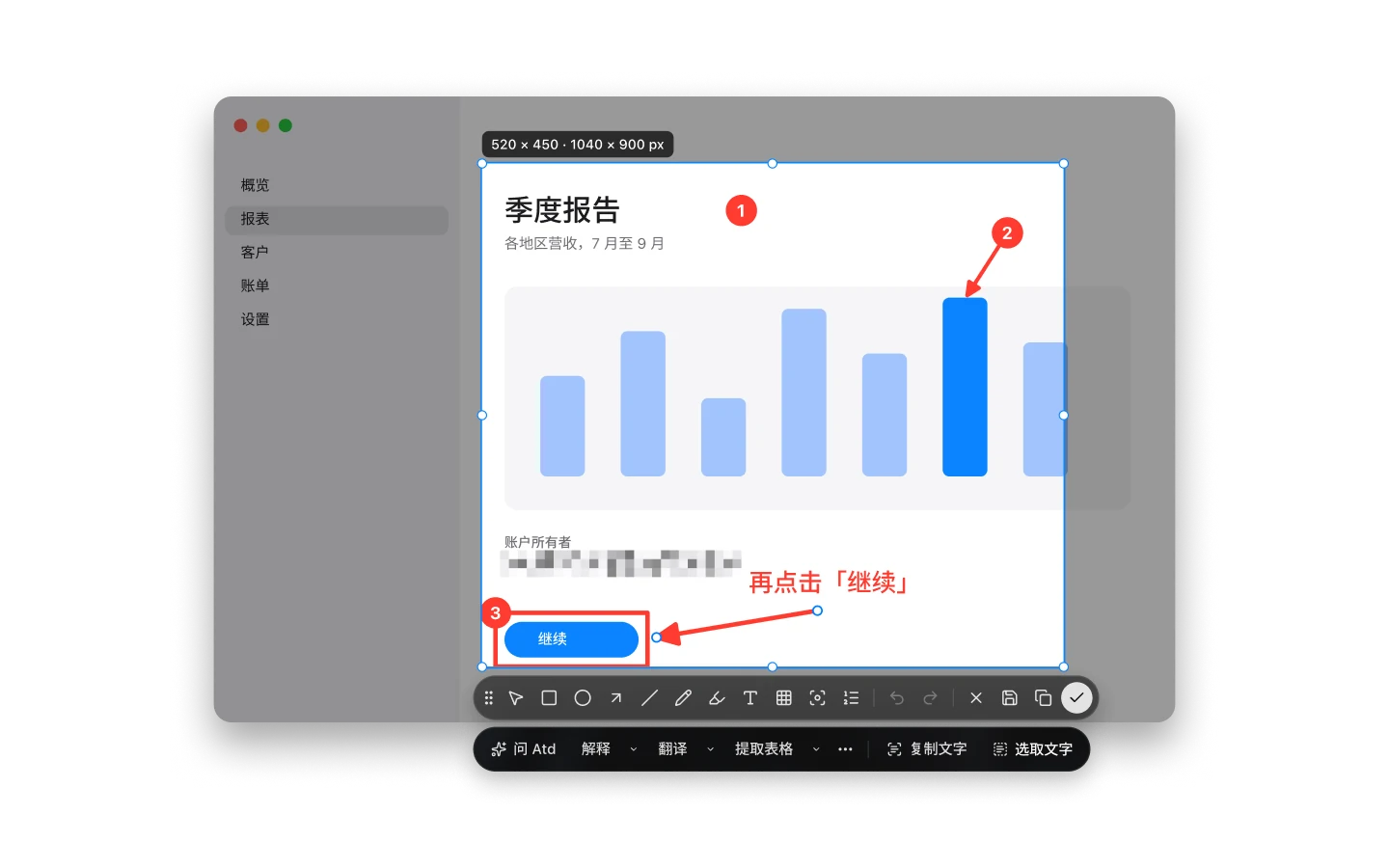
截图标注后,直接提问
按 ⌘ ⇧ 2,或从 Mini Panel、输入框的「+」菜单开始截图,框选区域即可。屏幕上的提示会告诉你如何选择、调整和确认;确认后,截图会添加到你的消息里。
每张截图下方都有命令栏:「问 Atd」「复制文字」「遮盖敏感信息」,以及你的截图命令。内置的起始命令可以解释、翻译、总结截图,或把它转写成 Markdown。
- 标注工具:矩形、椭圆、箭头、直线、画笔(支持智能形状)、荧光笔、带底板与字体选择的文字、数字或字母序号、聚光灯、框选或画笔马赛克,以及自定义色轮与取色器。
- 点击「贴图」可将截图作为无边框悬浮窗跨空间置顶显示,并支持缩放、透明度、边框与阴影调节。
- 按 ⌘ S 保存到指定文件夹,也可以设为每次询问。
- 可在「设置 → 通用 → 截图」中选择确认截图时添加到输入框并复制、仅添加到输入框,或仅复制到剪贴板。
- 从截图或录屏发起的提问和命令,会单独归入任务历史的「截图/录屏」分类。
滚动长截图,一张图截完整页
框选一块可滚动的区域,点击工具栏上的「长截图」或按 ⌘ ↓。你可以自己滚动,也可以按 Space 开启「自动滚动」,Atd 会在旁边的预览条里实时拼接。按 ↩ 打开「长截图」结果卡片。
在卡片上可以裁剪首尾、逐页查看「Atd 会读到的内容」、遮盖敏感信息、进入全屏预览标注、就长图提问,或保存、复制、附加到对话。「设置 → 通用 → 截图」可以决定确认长截图后是打开结果卡片、直接复制,还是保存。
录屏,整理出 Atd 能读懂的步骤
在捕获底栏切换到「录屏」、从输入框的「+」菜单选择「截图或录屏」,或在快捷键可用时按 ⌘ ⇧ 3,即可录制屏幕上的元素、窗口或任意区域。选区旁可以设置麦克风和系统声音、倒计时、画质、帧率,以及是否显示指针、点击和按键。录制中可通过悬浮胶囊、菜单栏计时器或 ⌃ ⌘ Esc 暂停、开关麦克风或结束。
结束后,「屏幕录制」结果卡片会在屏幕上方展开。你可以裁剪时间线,查看「Atd 会读到的步骤」(识别出的点击、按键、画面变化,以及在本机转写的旁白),再直接提问、保存、复制或「附加到对话」。视频文件本身不会发送给模型。
对截图里的文字直接运行命令
在截图上点击「选取文字」(长截图可在全屏预览中进入),就能在截图保持打开时选取段落或字词。读取选中文字的命令会直接在图上运行;在结果卡片中,你可以对比或重新生成版本、还原原文,不退出截图就能复制截图。
「选取文字」模式下同样可以使用「问 Atd」,即使截图里没有识别出文字也可以。它能在图上画出框选、椭圆、箭头、聚光灯、编号步骤和马赛克,也可以在结果卡片上用文字作答。
- 替换选中的文字:翻译等命令会在原位改写选中的段落,按住 ⌥ 可对照原文。
- 插入到选中文字之后:在图上为段落标号,说明列在截图旁的卡片里。
- 标注选中的文字:直接在截图上用荧光笔和编号标出重点与步骤。
权限,以及 Atd 会读到什么
第一次截图或录屏时,macOS 会请你授予「屏幕录制」权限。截图里的文字在本机识别。只有在你就截图提问、对它运行命令或把它随消息发送时,它才会发给模型,而且只发给你配置的模型提供商。
用马赛克工具或「遮盖敏感信息」盖住的文字无法被选取,也不会随截图的识别文字一起发送。
常见问题
在 Mac 上怎样用 Atd 截滚动长截图?
按 ⌘ ⇧ 2,框选窗口中可滚动的部分,再点「长截图」或按 ⌘ ↓。你可以自己滚动,也可以按 Space 自动滚动,Atd 会边滚边拼接。按 ↩ 打开「长截图」结果卡片,在那里裁剪、标注、提问、保存或复制。
Atd 会把录屏视频发给 AI 模型吗?
不会。Atd 把录屏读成步骤:识别出的点击、按键、画面变化,以及在本机转写的旁白。提问前,你可以在「Atd 会读到的步骤」里查看这些内容并裁剪录屏;视频文件本身不会发送给模型。
提问前能遮住截图里的敏感信息吗?
可以。用马赛克工具盖住,或在命令栏上使用「遮盖敏感信息」。被遮盖的文字无法被命令选取,也不会随截图的识别文字一起发送。
Atd 能翻译或改写截图里的文字吗?
可以。点击「选取文字」,选中段落,运行翻译等读取选中文字的命令。结果会在截图保持打开时原位替换图上的文字;按住 ⌥ 可对照原文,也可以在结果卡片里切换版本或还原原文。