选区工具栏
Mac 划词 AI 工具栏
在其他应用里选中文字,选区工具栏就出现在旁边。直接问 Atd,或运行润色、翻译等已保存的命令,再决定结果是替换原文、插在原文之后、复制,还是在对话中打开。

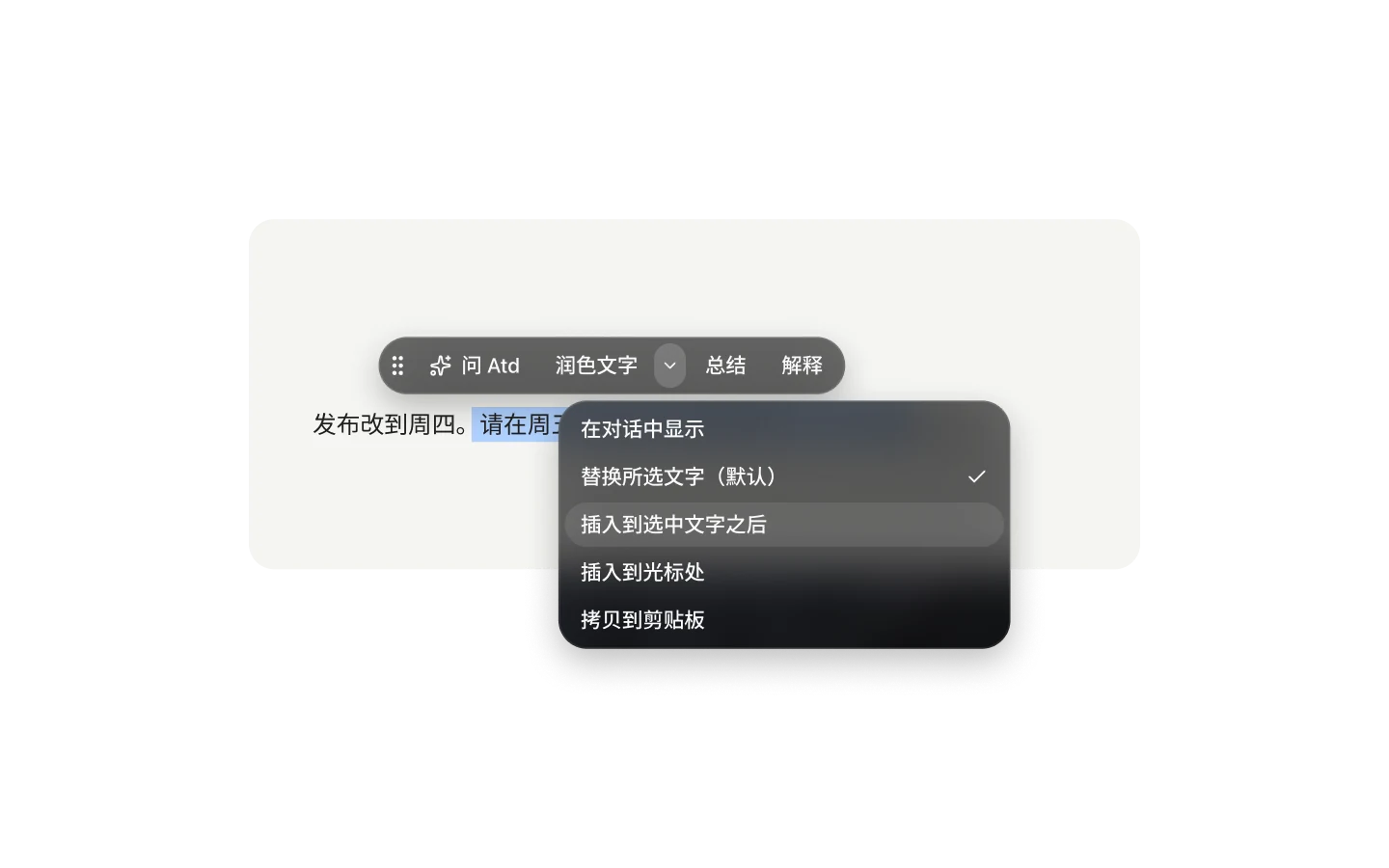
对选中的文字提问或运行命令
选区工具栏作用于你在其他 Mac 应用里选中的文字。可以就选中内容问 Atd,也可以对它运行已保存的命令。读取选中文字的命令会自动出现在工具栏上,按钮旁就能随手调整命令的选项。
轻点命令,会沿用你上次选的选项;按住命令,可以先选好再运行。同样的命令也能用各自的全局快捷键运行;没有选中文字时,选区命令会弹出小卡片让你输入文字,结果写到光标处。
结果放在哪里,由你决定
每个命令都有结果设置,决定回答完成后怎么处理;回答也始终会保留在对话中:
- 替换选中的文字:适合改写、翻译和语法修正。
- 插入到选中文字之后:保留原文,把结果接在后面,适合回复和续写。
- 插入到光标处:在光标所在处输入结果。
- 拷贝到剪贴板。
- 显示在卡片中:悬浮在当前应用上方,可拷贝、插入或在 Atd 中打开。
- 显示在对话中:结果只留在面板里。
先确认,再写入
为命令或它的某个快捷键开启「应用前确认」后,结果会先显示在原文旁的审阅卡片上,而不是直接写进应用。你可以重新生成、输入补充说明、选择调整建议或修改选项,在不同版本间切换,满意后再插入或替换。
如果当前应用无法在该处写入文字,结果会显示在卡片中供你拷贝。只有通过工具栏或快捷键从其他应用运行命令时,才会写回或显示卡片;在面板里运行的命令,结果保留在对话中。
带选项和快捷键的已保存命令
你可以在「设置 → 命令」中创建命令,也可以在对话里描述需求,确认后由 Atd 帮你保存。命令包含它的指令、文字来源(选中的文字、手动输入、剪贴板或截图)以及结果去向。
参数能把每次运行都可能切换的选择变成选项,比如目标语言或语气。选项和开关类参数可以直接在工具栏上选,命令会从你上次用过的值开始。每个命令最多可设 8 个全局快捷键,各自固定不同的参数值或结果去向,比如一个键译成英文,另一个键译成德文。
- 参数类型:文本、数字、选项和开关。
- 最多 8 项调整建议,在审阅卡片上显示为快捷选项。
- 快捷键可以是组合键,也可以是连按两次 ⌘、⌥、⌃ 或 ⇧。
- 可选择命令的显示位置:其他应用中的选择文字工具栏、对话中的选择文字工具栏、截图里的文字,或每轮对话的操作。
决定工具栏何时出现
选区工具栏需要“辅助功能”权限(新版 macOS 中为“设备控制和数据访问”),开始使用时 macOS 会请你授权。在「设置 → 通用 → 选择文字工具栏」中可以选择呼出方式:选中即显示、按住按键时显示,或连按两次按键开关。
它可以先以小图标出现在鼠标旁,点击或悬停后展开;完整工具栏可以出现在鼠标旁、选区上方或下方;你也可以把不想打扰的应用加入「排除的 App」。另有可选的 WPS 表格选区适配,在 WPS 中选取表格内容时也能唤出工具栏。
常见问题
选区工具栏在所有 Mac 应用里都能用吗?
它作用于那些会把选区提供给 macOS 的应用中的文字。有些编辑器提供的信息不足,无法识别每一种选区或写回文字,这时结果会显示在卡片中供你拷贝。你也可以在「设置 → 通用 → 选择文字工具栏」的「排除的 App」中,让工具栏在指定应用里不再出现。
结果替换原文之前,我能先确认吗?
可以。为命令或它的某个快捷键开启「应用前确认」。结果会先显示在原文旁的审阅卡片上,你可以重新生成、补充说明、选择调整建议、对比版本,最后再插入到选中文字之后或替换原文。
按下命令快捷键时没有选中文字,会怎样?
读取选中文字的命令会弹出一张小卡片,让你输入文字,再对输入内容运行。如果它的结果设置为替换选区或插在选区之后,结果会改为写到光标处。
同一个命令能用不同的快捷键对应不同选项吗?
可以。一个命令最多可设 8 个全局快捷键,每个快捷键都可以固定参数值、结果去向或推理强度,没设置的部分跟随命令本身。指令或输入来源不同的,则应保存为不同的命令。