Atd 0.10.6
让面板贴合你的桌面
按壁纸调出顺眼的面板玻璃,选择文字工具栏可以先只露一个小图标,发出的每条消息都会留在对话里,没发出去的也不例外。
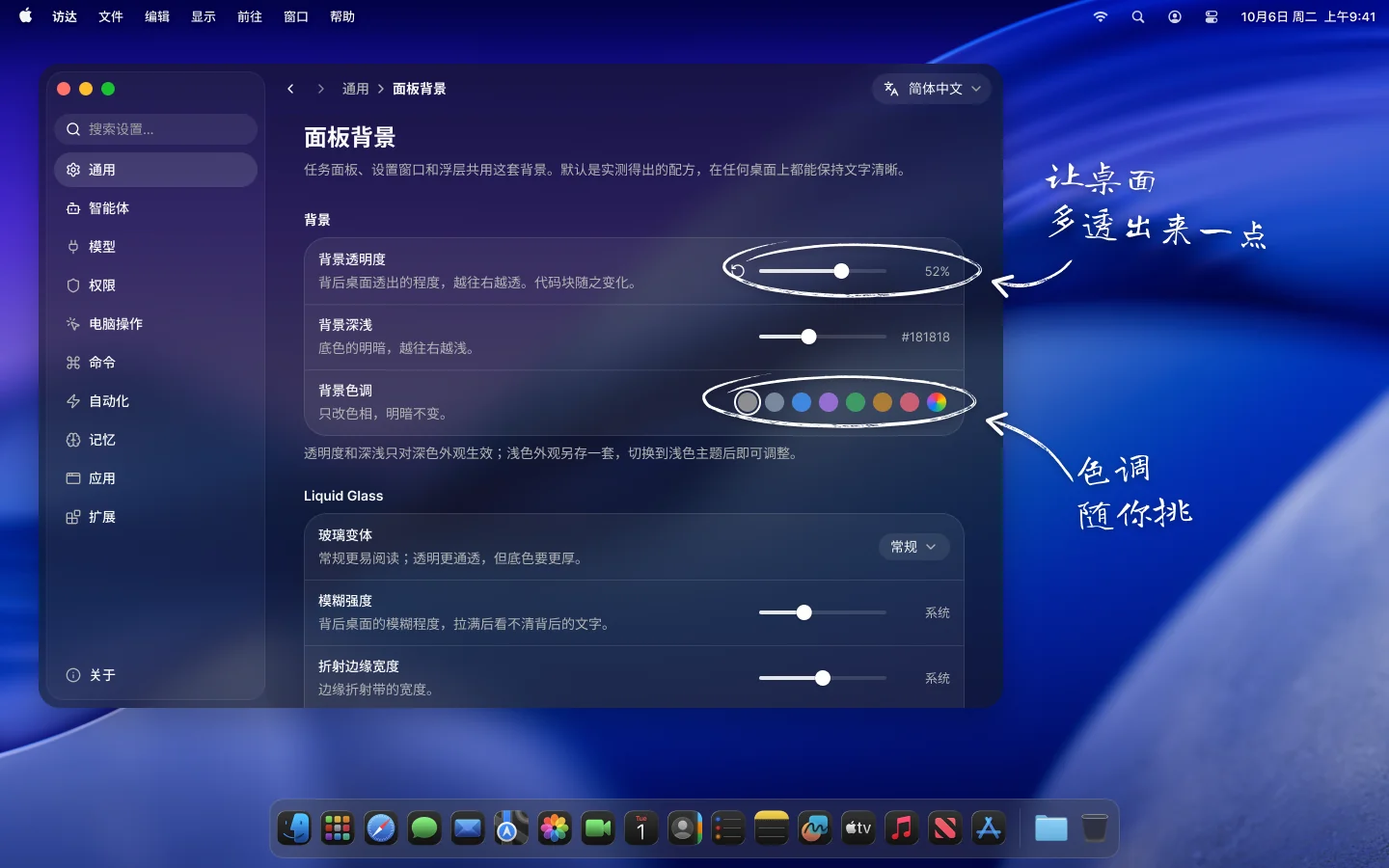
自己调面板背景
在“设置 › 通用 › 面板背景”里,可以调整面板在桌面上的样子:背景的透明度和深浅(深色、浅色外观各存一套)以及色调。在 macOS 26 上,还能选择 Liquid Glass 的玻璃变体,并调整模糊和折射。
任务面板、设置窗口、迷你面板、命令浮窗和选择文字工具栏共用这套背景。每一项都能单独恢复默认,可调范围也限定在实测仍然清晰易读的区间内。
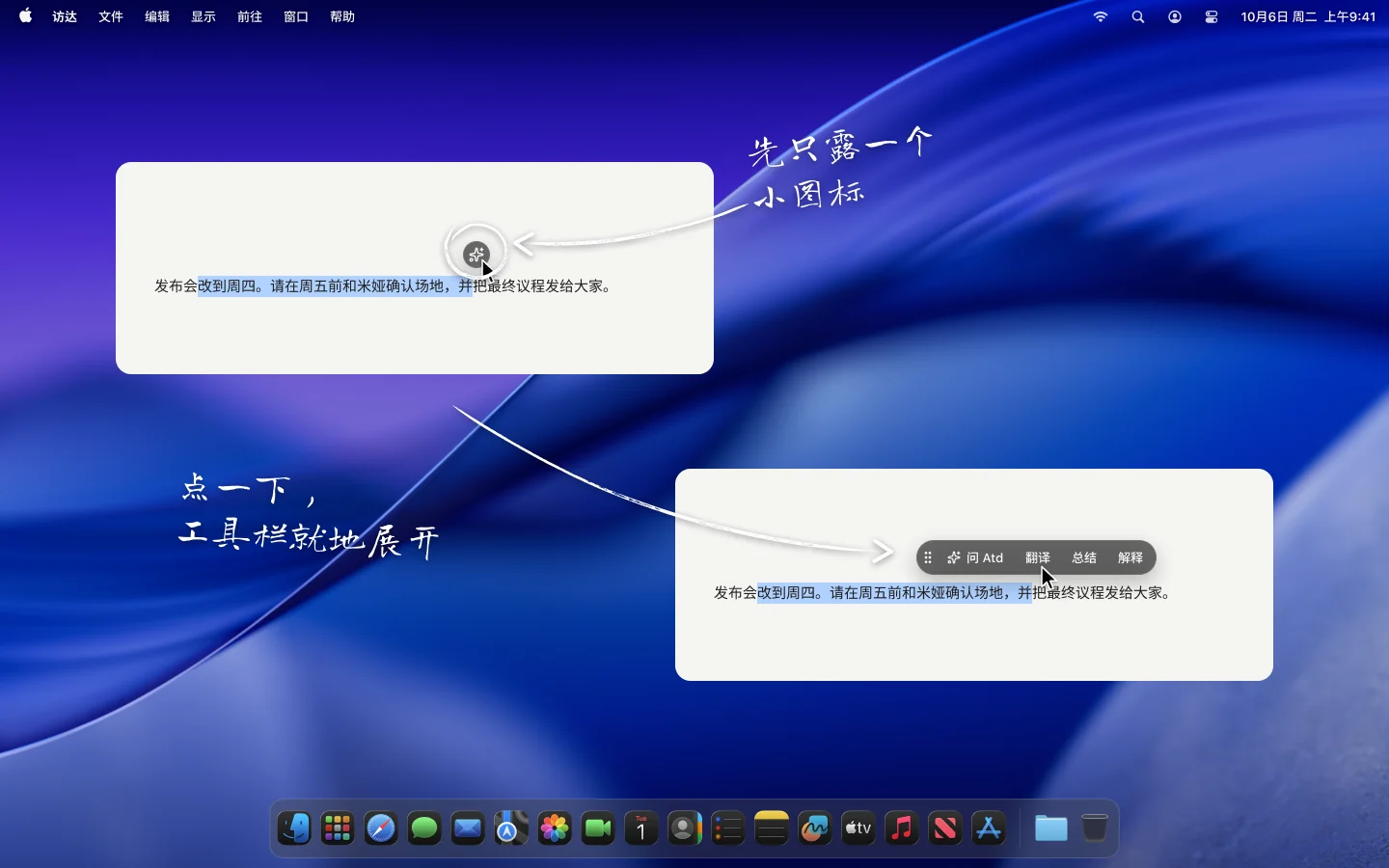
选择文字工具栏可以先只露一个小图标
在“设置 › 通用 › 选择文字工具栏”里选择小图标后,选中文字时只会在鼠标旁出现一个玻璃小圆点。点一下,或按你的设置把鼠标停在上面,它就会在原地展开成完整工具栏。点击模式下,还可以先把小图标拖到一旁。
完整工具栏直接出现时,现在也可以选择它的位置:鼠标旁、选区上方或选区下方。
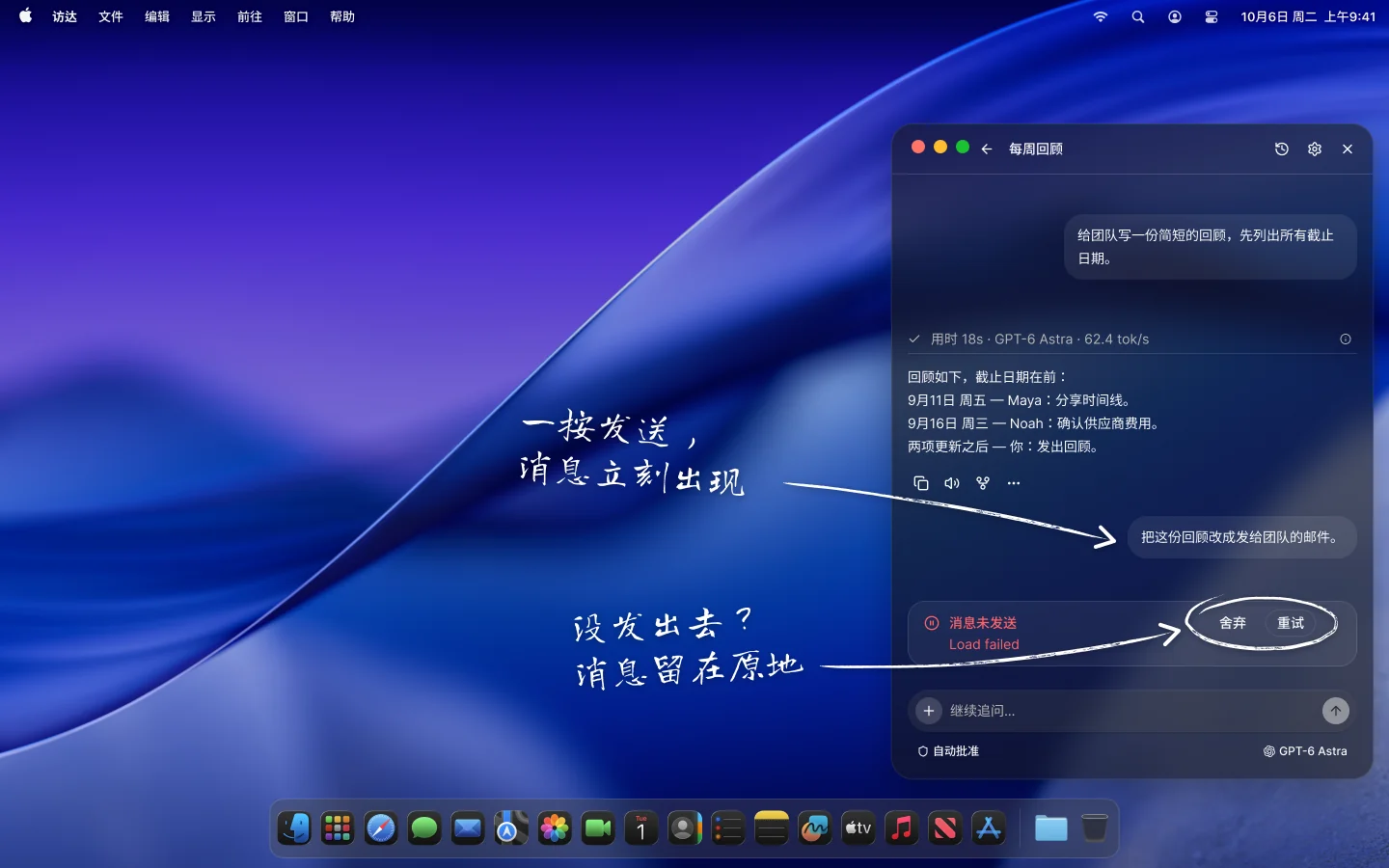
消息一发送就出现在对话里
新对话会在你发送的同时打开,追问也会立刻作为最后一轮显示,不必等服务响应。
如果消息没能发出,它会留在原来的气泡里,显示原因并提供“重试”和“舍弃”,而不是退回输入框;那里可能已经有你正在写的下一条。“重试”会再次发送同一个请求,不会重复执行。
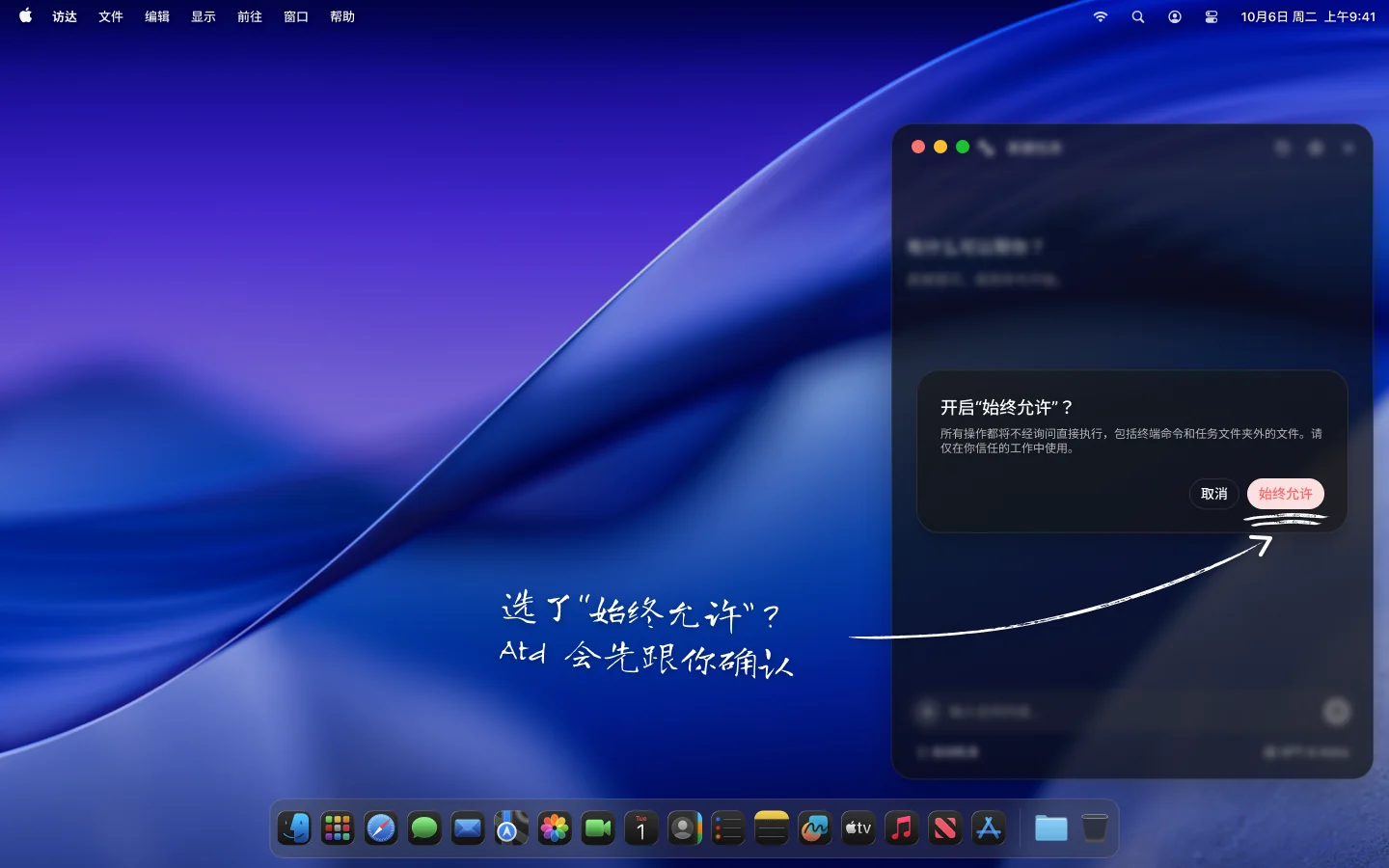
开启“始终允许”前先确认
“始终允许”会让所有操作无人值守地执行,包括终端命令和任务文件夹外的文件。现在,输入框、“设置 › 权限”和自动化的审批设置都会把它标成红色,并在切换前请你确认。
修复
在全屏应用上方唤出任务面板时,面板现在会出现在该应用的空间里,而不是留在背后的桌面上。
在没有选中文字的输入框里按住命令快捷键,现在会先显示命令的选项,与有选区时一致,结果插入到光标处。
命令浮窗从运行中的胶囊展开成卡片时,流光会随之一起展开,顶部边缘不再露出一条空白。
选择文字工具栏的子菜单会在鼠标移入时立即打开、切换或关闭。
窗口里别处残留的表格单元格选中,不会再让选择文字工具栏弹出。
从历史记录打开的对话,边缘渐隐从第一帧起就在,不会再闪一下。