Atd 0.10.7
回看对话,不再被拉回底部
截图提示更清楚,回看对话时不再被拉回底部,也能停止生成暂时不需要的下一步建议。
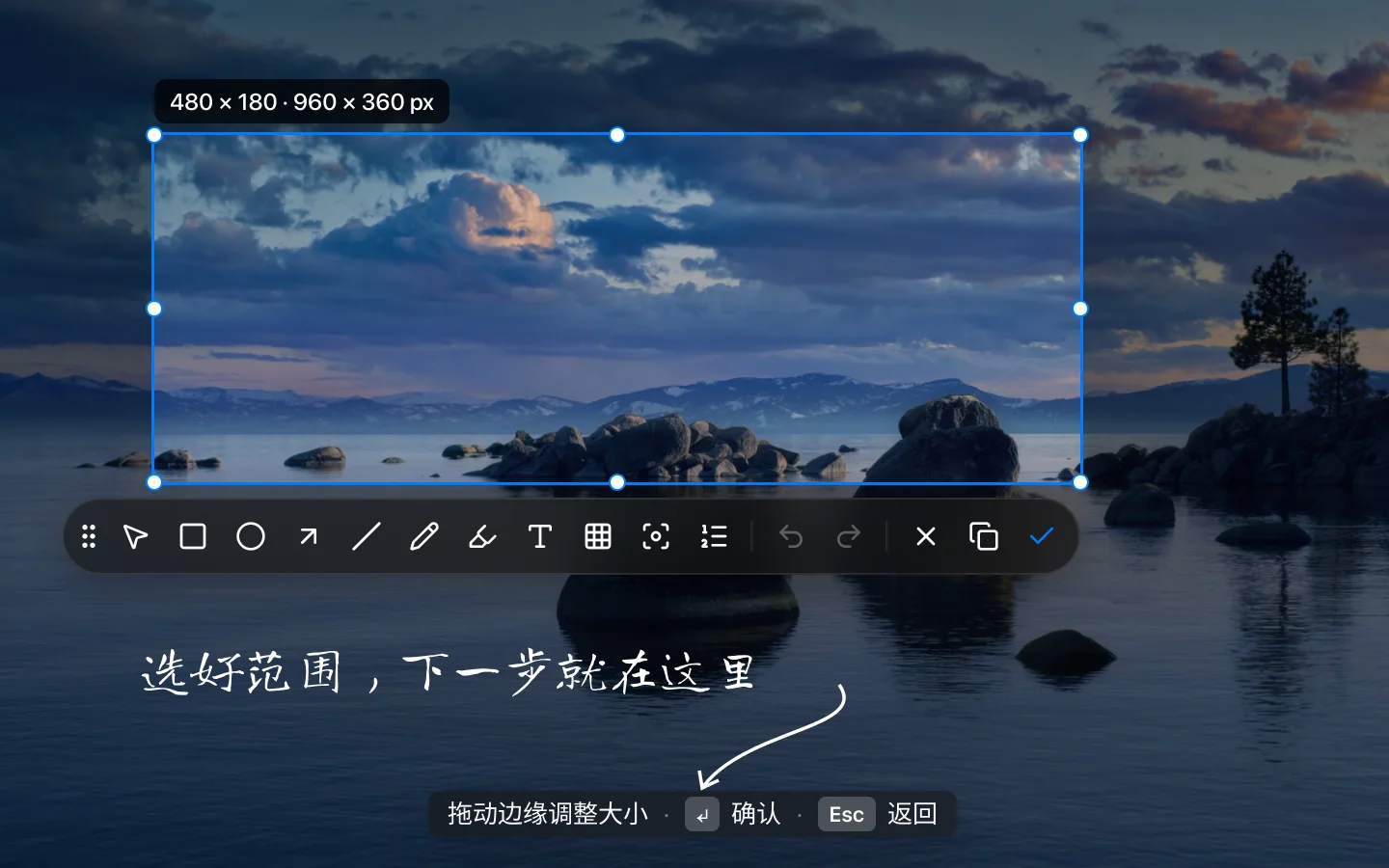
截图时,一眼找到下一步
打开截图工具后,屏幕上的提示会告诉你如何点击或拖动选择、滚动切换区域,以及当前可用的快捷键。选好区域后,提示会换成如何调整边缘、确认或返回。
快捷键现在显示成键帽的样子,截图时看一眼就能找到。提示条也加上了背景模糊,叠在窗口或程序坞上时,文字依然清楚。
按自己的节奏回看对话
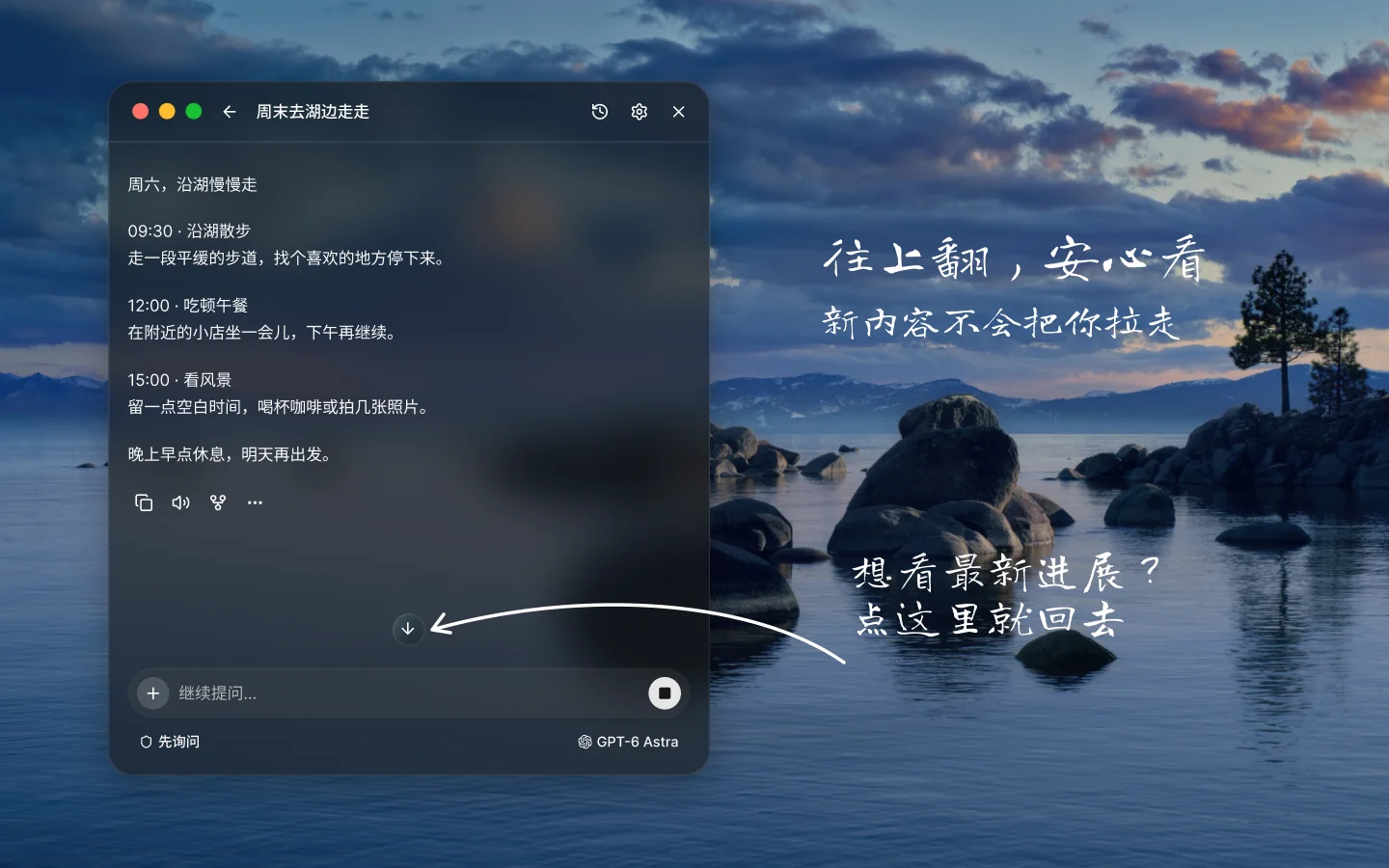
Atd 还在工作时,如果想翻看前面的回复,向上滚动、用键盘滚动,或拖动滚动条就好。对话会停在你阅读的位置,不会被新内容拉回底部。
翻到上面时,面板底部附近会有一个向下箭头,留在原位方便你随时点它回到最新消息。开启光效后,任务排队或运行时,箭头会发光;子智能体的对话也一样。发出新消息时,对话也会回到末尾。
停止生成下一步建议
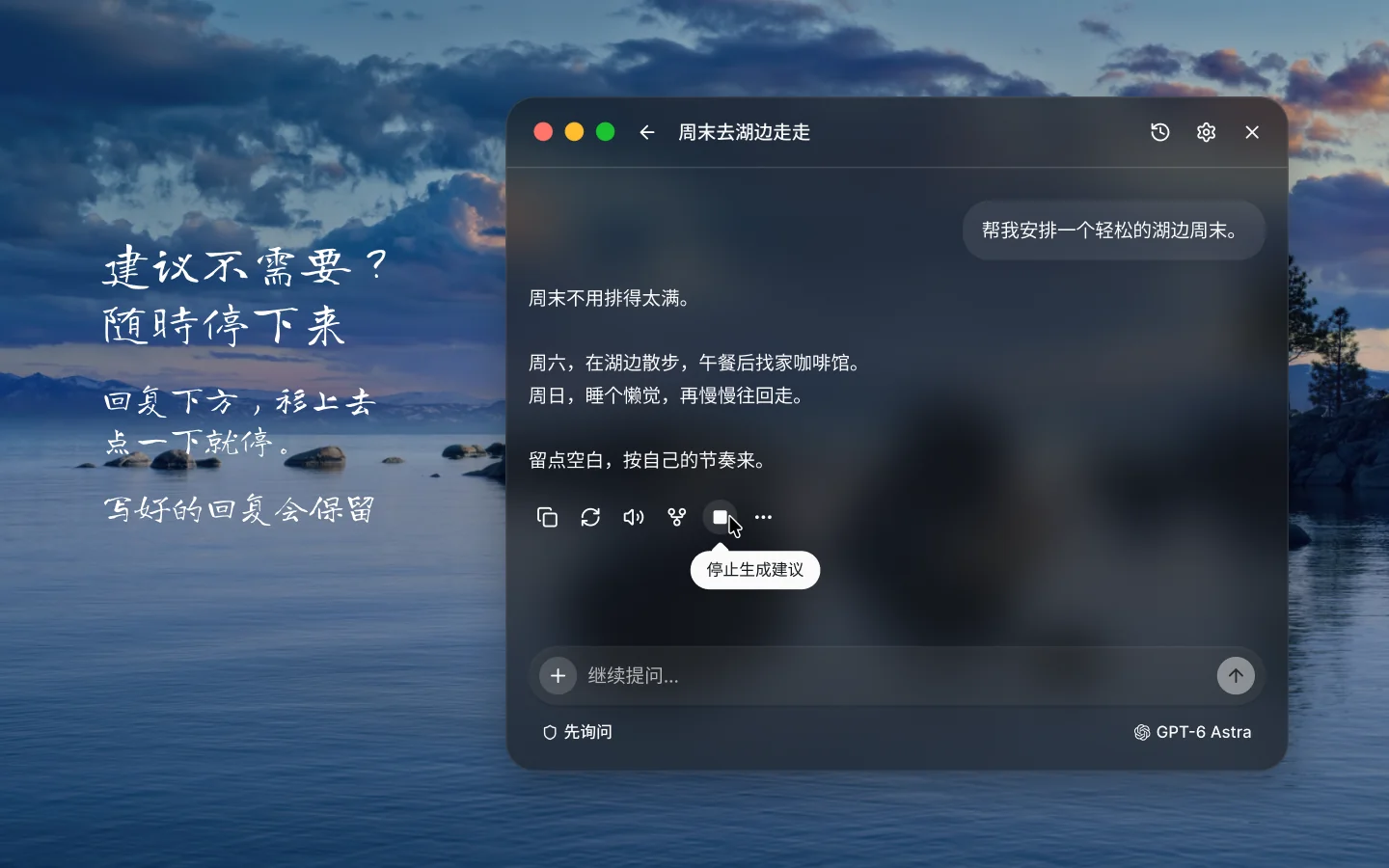
最新回复完成后,如果 Atd 正在准备“下一步”建议,而你这次不需要,可以把鼠标移到回复下方的转圈图标上,或用键盘将焦点移到它上面,转圈图标就会变成停止图标。点一下即可停止生成建议,已经完成的回复会留在原处。
修复
修复了呼出 Atd、切换到其他应用输入后,再返回面板时可能无法输入,也无法让窗口退到其他窗口后方的问题。
编辑已发送的消息时,附件在进入和退出编辑状态时都会保持显示,不再闪动或重新加载。
未开启“在程序坞中显示”时,如果 Atd 正在前台,关闭设置或入门指南后,焦点会留在当前桌面上其他仍然可见的 Atd 窗口中。
审批选项在窄面板中放不下一行时,会按原有顺序逐行排开,每个按钮都占满一行。
次要按钮、标签、键帽、标签页和行内代码更自然地融入半透明面板,权限选项也一样。
活动连接线的颜色更柔和。
优化了长对话在持续生成回复、显示工具和电脑操作时的性能。
关闭窗口、结束截图或断开对话连接后,相关资源会更及时地释放,改善长时间使用时的稳定性。
macOS 快捷键中的 Return 键现在显示为 ↩,与其他按键符号保持一致。