Atd 0.11.0
录屏、长截图,还能直接在图上处理文字
录屏会自动整理操作步骤与旁白,滚动页面可以拼成一张长截图,截图里的文字能直接运行命令并原位替换或标注,悬浮结果卡片也支持 Markdown 排版。
录屏,并直接就操作提问
在捕获底栏切换到录屏、从输入框的 + 菜单选择截图或录屏,或按下 ⇧⌘3(未冲突时默认绑定),即可录制屏幕上的元素、窗口或任意区域。选区旁可直接设置声音与选项——麦克风和系统声音、倒计时、画质、帧率、是否显示指针与点击按键,以及录完后的动作——按 ↩ 即可开始,录制中可随时通过悬浮胶囊、菜单栏计时器或 ⌃⌘Esc 暂停、开关麦克风或结束录制。
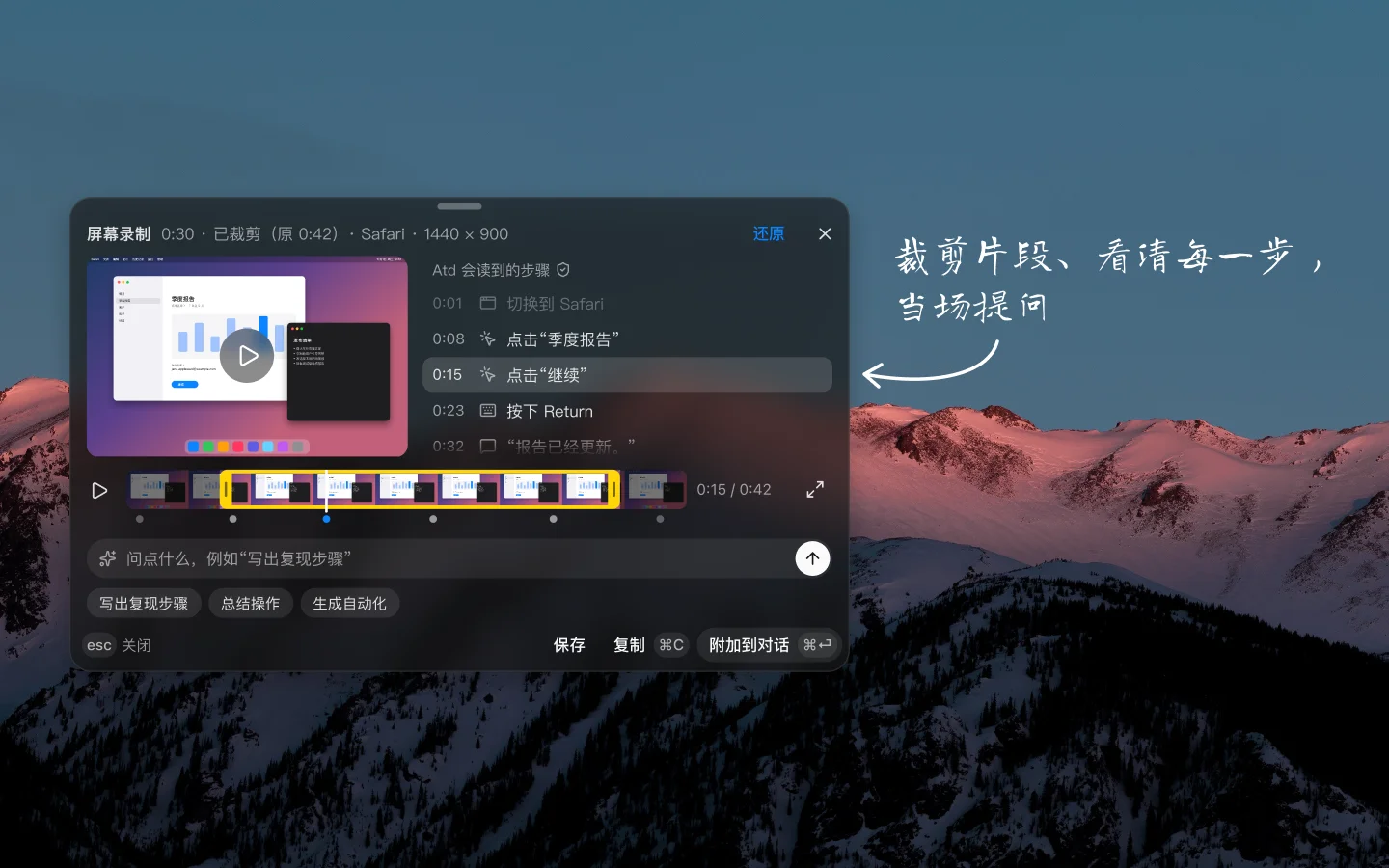
录制结束后,屏幕录制结果卡片会直接在屏幕上方展开:
- 时间线 —— 拖动首尾裁剪保留范围,也可随时还原整段录屏。
- Atd 会读到的步骤 —— 查看识别出的点击、按键、画面变化与本机转写的旁白,视频文件本身不会发给模型。
- 当场提问或分享 —— 直接就保留片段提问,或保存、复制,以及附加到对话。
滚动页面,一张长图截完
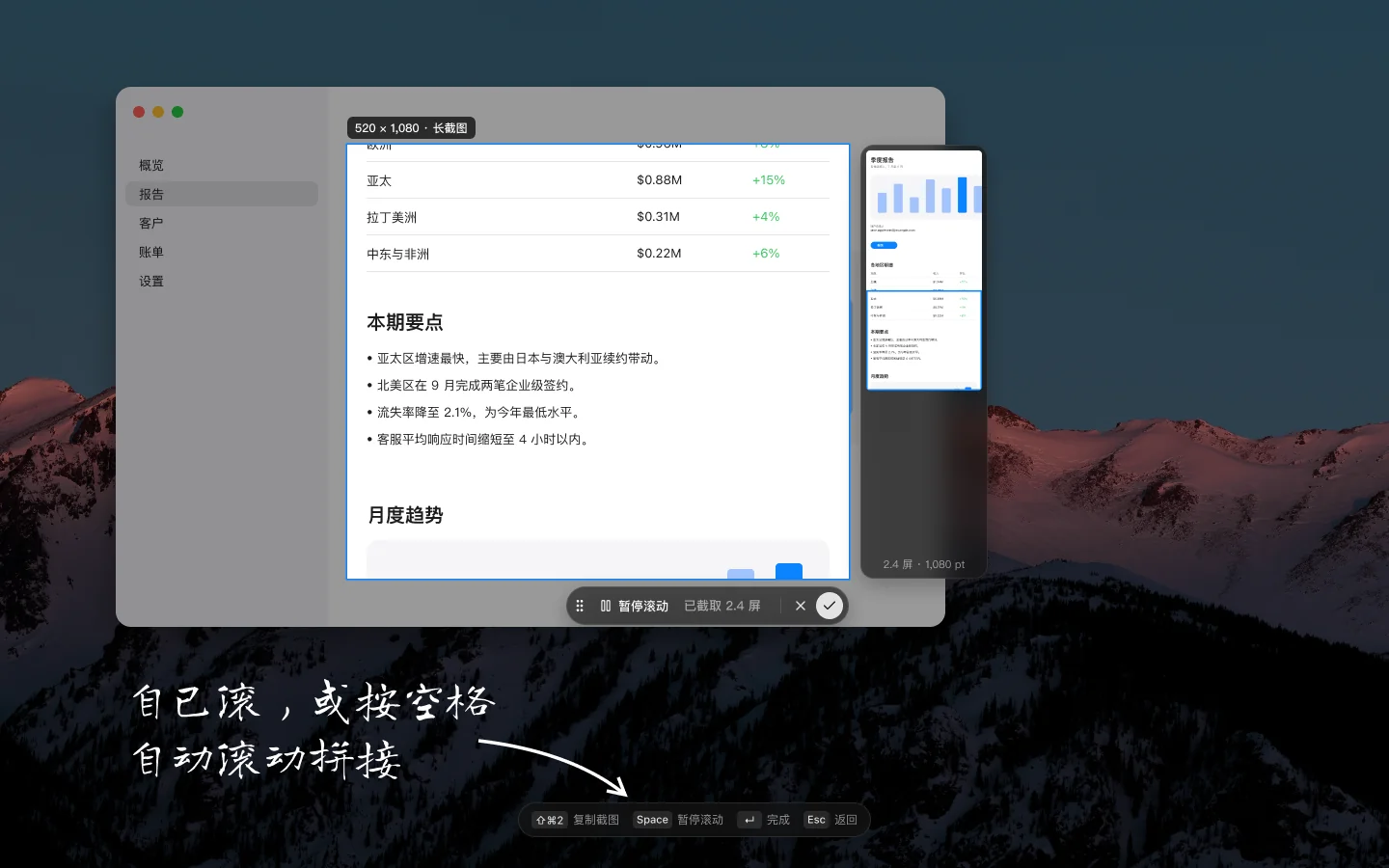
框选一块可滚动的区域后,点击截图工具栏上的长截图或按 ⌘↓。你可以自己在选区里滚动,也可以按 Space 开启自动滚动,Atd 会在旁边的预览条里实时拼接整页内容。按 ↩ 打开长截图结果卡片后,可以裁剪首尾范围、逐页查看 Atd 会读到的内容、遮盖敏感信息、进入全屏预览标注,或直接就长图提问、保存、复制、附加到对话。
普通截图现在也会在工具栏旁提供命令栏:可直接问 Atd、复制文字、遮盖敏感信息,或运行解释、翻译、总结与转写 Markdown 等截图起始命令。从截图或录屏发起的提问与命令执行会归入任务历史的截图/录屏分类,也可在视图选项中开启在“全部”中显示截图/录屏任务。
对截图里的文字直接运行命令
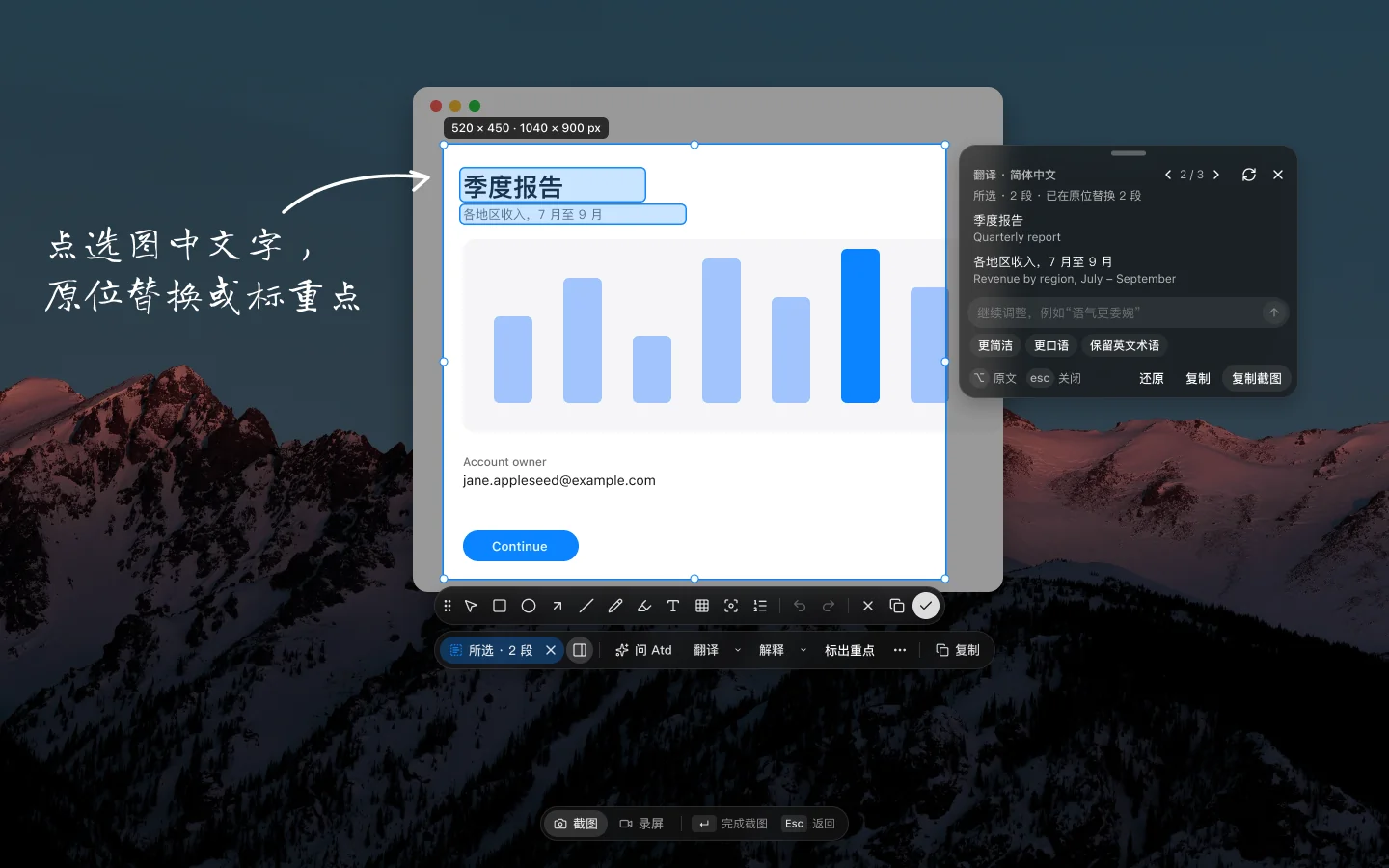
点击截图命令栏上的选取文字(或在长截图的全屏预览中进入),就能在截图保持打开时点按段落、拖动框选多段,或直接划选字词。读取选中文本的命令可直接在图上运行:
- 替换选中的文字 —— 翻译、润色等命令会在原位替换图中段落,按住
⌥可随时对照原文。 - 插入到选中文字之后 —— 在图上标出段落编号,并把说明列在旁边的悬浮卡片里。
- 标注选中的文字 —— 直接用荧光笔和编号在截图上标出重点与步骤。
在选取文字模式下也可以直接使用 问 Atd 发起自由提问,并通过回答完成后选择输出方式;即使截图里没有可识别的文字段落,也能直接作答或标注。除高亮文本外,Atd 还能在截图上渐进流式绘制框选、椭圆、箭头、聚光灯、编号步骤与马赛克打码,或在结果卡片上以纯文本回复。
在悬浮结果卡片中,你可以切换或重新生成版本、将改动还原或重新应用到截图上,也可以不退出截图直接复制截图;命令栏上的结果开关(⌥⌘I)可随时显示或隐藏卡片。被马赛克工具或遮盖敏感信息盖住的文字无法被选取,也不会随截图识别结果发送。
悬浮结果卡片支持 Markdown
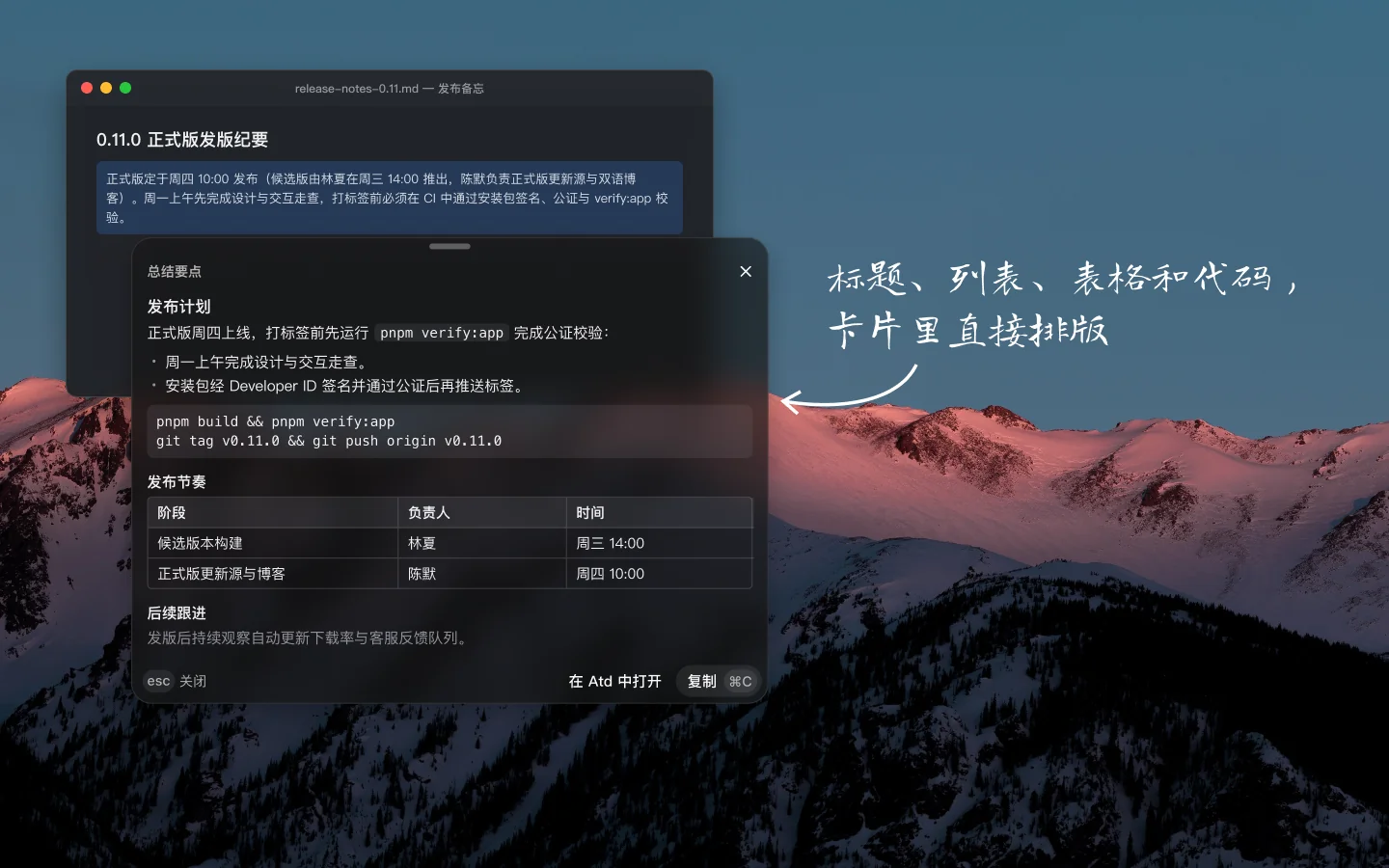
悬浮结果卡片——包括命令灵动岛的回答与审阅卡片,以及截图、长截图和录屏结果——现在会在流式输出时直接渲染标题、无序与有序列表、任务复选框、引用、代码块和表格。如果你更习惯纯文本,可以在设置 › 通用中关闭结果 Markdown 渲染。
命令的结果设置中也新增了显示在卡片中:解释、总结、译文等内容可以直接悬浮在当前应用上方,方便随时复制、插入,或在 Atd 面板中打开,不必切出正在处理的窗口。
优化
更新到新的正式版后,面板顶部会出现更新日志按钮,设置 › 关于中也新增了查看更新日志,可直接按当前语言打开对应版本的说明。
面板、截图与命令快捷键现在会在按键松开或后台选区读取完成前立即响应;录屏也会在倒计时期间提前准备,倒计时结束即可开始录制。
在面板中打开的命令现在会在服务响应前立即显示对话,任务就绪时保留你已经开始输入的草稿,启动失败时则会回到命令输入界面。
在设置 › 通用 › 选择文字工具栏下新增可选的 WPS 表格选区适配,在 WPS 中选取表格内容时即可唤出工具栏。
其他应用处于前台时,悬浮卡片、胶囊与辅助窗口依然保持灵敏的悬停反馈、指针样式、滚动边缘渐隐,以及顺畅的入场和形变动画。
对话中的 OpenDocument 文本文件(
.odt)现在与其他文档一样可直接打开,不再弹出额外的确认提示。缓存已安装的系统语音,让朗读回复更快开始。
记忆支持按用户档案、偏好与事实、纠正与经验、工具偏好筛选,并完善了无记忆和无搜索结果时的提示。
模型服务连接支持普通 HTTP 端点,包括内网主机名;非本机回环地址会在表单中显示明文传输提醒。
新增统一的保存位置设置(支持每次询问)与直接保存操作(在截图工具栏、结果卡片和全屏预览中支持
⌘S),并在设置 › 通用 › 截图下支持确认截图时自动复制到剪贴板,以及自定义长截图完成后是打开结果卡片、直接复制还是保存,灵动岛会同步给出状态反馈。菜单栏新增应用提示…入口,并在更换开发者签名证书导致旧系统授权失效时,直接在应用内弹窗引导重新授予辅助功能与屏幕录制权限。
灵动岛、录屏回放与轻量截图任务的布局测算和悬停响应更顺滑,60fps 录屏预览更新相互隔离,符合条件的截图文字命令与自由提问也改为轻量会话以更快出结果。
设置窗口、长对话、流式输出与搜索更加流畅:设置支持原生加载过渡与分区预加载,限制了实时工具输出与异常帧冲击,大段代码和 Diff 交由后台 Worker 高亮,JSON 树按需展开,草稿持久化做了防抖处理,并在面板隐藏时暂停后台动画与轮询。
修复
修复了通过快捷键触发焦点切换与回答写回时的按键与焦点问题:现在会等待快捷键完全松开(包括远程输入场景),若写回完成前焦点变化则将回答保留在结果卡片中。
修复了选择文字工具栏可能读取后台应用选区,或在 Chromium 空白选区标记与 Apple 备忘录导航列表上误触发的问题。
修复了未置顶的任务面板在获得焦点时层级异常、切换应用后仍留在其他窗口上方,或遮挡系统文件对话框的问题。
修复了在截图中切换标注工具后仍保留上一个标注选中状态,导致颜色和粗细调整作用到旧标注上的问题。
修复了从截图或长截图发起的问 Atd与文字命令未正确归类到历史记录截图/录屏筛选及搜索结果中的问题。
修复了选择文字工具栏与文本读取将附件占位符(
U+FFFC)或纯空白误识别为有效选中文字的问题。修复了从菜单打开重命名或删除弹窗时与菜单退场产生焦点冲突、窗口隐藏时弹窗关闭动画卡住、切换任务残留旧详情,以及 WebView 过期回调或异常流帧导致页面卡死或反复重连的问题。
修复了 macOS 15 玻璃材质背景模糊可能溢出圆角或灵动岛轮廓,以及在“降低透明度”模式下未及时卸载的问题。
其他
正式版安装包与自动更新现已切换为 Apple Developer ID 签名(Apple 公证将在后续版本完成,首次打开仍需在系统设置中点按“仍要打开”);从旧版本升级后,macOS 可能会提示重新确认一次隐私权限。